私たちが日常的に使うコミュニケーションツールの一つに、Microsoft Teamsがあります。このツールは、チームのコラボレーションをスムーズにするために設計されていますが、時にはインターネット接続が不安定な状況もありますよね。そんな時に役立つのが「teams オフライン表示」です。
Teams オフライン表示とは
Teamsのオフライン表示は、インターネット接続が不安定な際にも重要な機能です。この機能を利用すると、私たちはコミュニケーションを途切れさせずに維持できます。具体的に、オフラインでできることには以下があります。
- メッセージの閲覧:事前に受信したメッセージを確認できます。
- ファイルのアクセス:オフラインで保存したファイルにアクセスできます。
- タスクの管理:タスクや予定を確認し、管理できます。
- メモの作成:ノートを取ることができ、後から同期が可能です。
- 標準機能の使用:チャットやチャンネルの基本機能を引き続き利用できます。
この機能のおかげで、私たちは出先や会議中でも業務を続けやすくなります。また、オフライン時に再接続すると、自動的に最新の情報と同期されます。この使い方によって、私たちは働き方の柔軟性を高められます。
オフライン表示の機能
オフライン表示は、インターネット接続が不安定な環境においても業務を続ける手助けをする重要な機能です。私たちの作業環境に柔軟性をもたらし、ストレスを軽減します。以下に、この機能が提供する主要な機能を示します。
主要機能の概要
オフライン表示には、次のような機能があります:
これらの機能により、私たちの業務は途切れることなく進行し、再接続時には自動的に情報が更新されます。
利用シーン
オフライン表示は、さまざまなシーンで役立ちます。具体的な利用例を以下に示します:
オフライン表示の利点
オフライン表示は、インターネット接続が不安定な状況でもチームのコラボレーションを支援する重要な機能です。この機能を利用することで、私たちはさまざまな利点を享受できます。
効率的なコミュニケーション
オフライン表示は、コミュニケーションを円滑に保つための手助けをします。具体的には、次の点が挙げられます。
これにより、私たちは常に最新の情報を持っている状態を維持できます。
作業の継続性
オフライン表示は、作業が途切れることを防ぎます。これにより、下記のような状況でもスムーズに業務を進められます。
オフライン表示の設定方法
オフライン表示を設定することで、インターネット接続が不安定でも業務が続けやすくなります。以下の手順で設定を行います。
事前準備
オフライン表示を利用する前に、次の準備を整えます。
- オフライン機能をサポートするデバイスを用意する。スマートフォン、タブレット、PCのいずれかが必要です。
- 適切なアプリをインストールする。Microsoft Teamsアプリの最新バージョンに更新します。
- 重要なメッセージやファイルを事前に保存する。オフラインでアクセスしたい情報を確認しておきます。
設定手順
オフライン表示の設定手順は以下の通りです。
- Teamsアプリを開く。デバイスでMicrosoft Teamsを起動します。
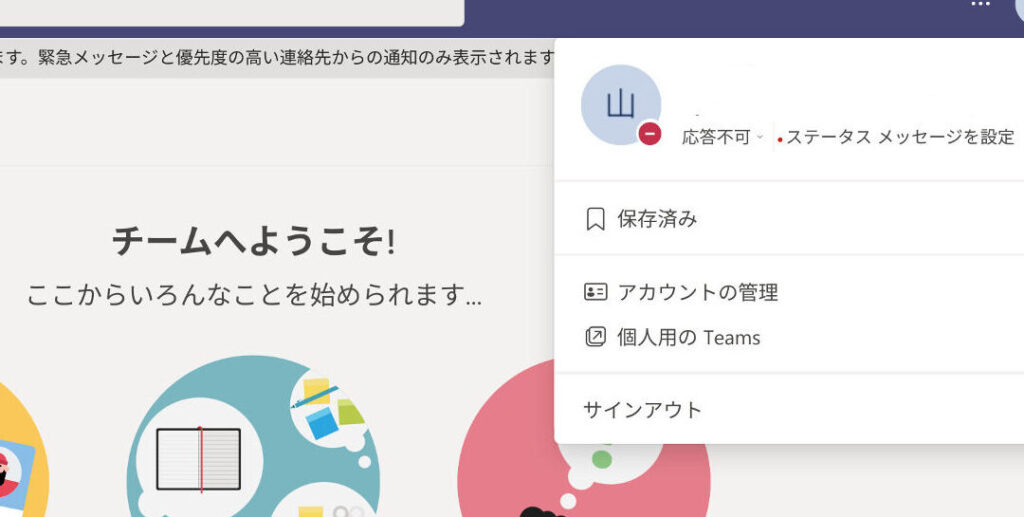
- 設定メニューにアクセスする。画面左上のプロフィール画像をクリックし、設定を選択します。
- オフラインモードを有効にする。「オフライン表示」を選択し、機能をオンにします。
- 変更を保存する。設定を確認し、必ず保存します。
まとめ
私たちはMicrosoft Teamsのオフライン表示機能が、業務の継続性を確保するために不可欠であることを実感しています。この機能を活用することで、インターネット接続が不安定な状況でも、スムーズにコミュニケーションを維持し、タスクを管理することが可能です。
また、オフライン表示は私たちの働き方に柔軟性をもたらし、ストレスを軽減する手助けとなります。設定も簡単で、すぐに利用できるため、ぜひこの機能を積極的に活用していきましょう。私たちの業務環境をさらに向上させるための一歩です。