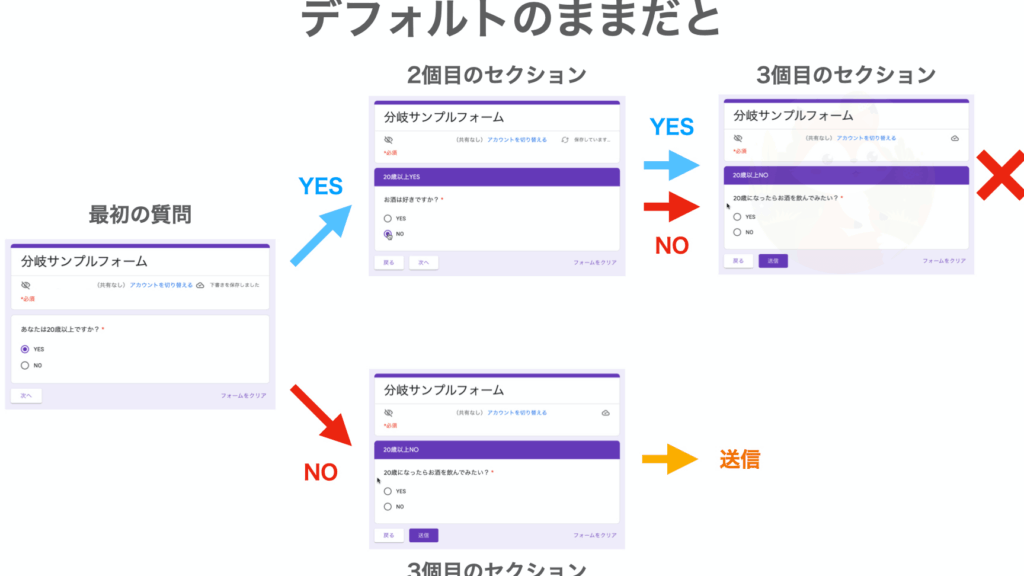
私たちは日々の業務やプロジェクトで効率的なデータ収集が求められる中、Google フォームの分岐機能が大いに役立つことを知っています。分岐を活用することで、回答者に最適な質問を提供し、より正確な情報を集めることが可能になります。これにより、私たちのアンケートやフォームが一段と効果的になるのです。
Google フォーム 分岐の概要
Google フォームの分岐機能は、アンケートの作成やデータ収集を一層効率的にします。具体的には、分岐を活用することで、回答者の選択に応じて異なる質問を提示できます。私たちはこれにより、必要な情報を正確に得ることが可能になります。以下のポイントに着目しましょう。
使い方のステップ
分岐機能を活用するための具体的な手順を理解することが重要です。以下のステップに従うことで、効率的にGoogle フォームを利用できます。
フォームの作成
- Google フォームを開く: Google アカウントにログインし、Google フォームを開く。
- 新規フォームを作成する: 「空白のフォーム」を選択して新しいフォームを作成します。
- 基本情報を入力する: フォームのタイトルや説明文を記入します。
- 質問を追加する: 「+」ボタンをクリックして、質問をタイプします。
分岐の設定
- 質問の選択肢を設定する: 分岐させたい質問に選択肢を追加します。
- 3点リーダーをクリックする: 質問右上の3点リーダーをタップし、「回答に基づく移動」を選びます。
- 分岐を設定する: 各選択肢に対して、どの質問へ移動するかを指定します。
- プレビューで確認する: 設定が完了したら、フォームをプレビューして動作を確認します。
効果的な活用法
Google フォームの分岐機能は、データ収集を効率化し、回答者体験を向上させるために有効です。具体的な活用法を以下に示します。
アンケートでの利用
アンケート作成時に分岐機能を活用することで、より的確なデータを得られます。具体的な利用例は次の通りです。
教育現場での応用
トラブルシューティング
Google フォームの分岐機能を使用する際に直面する可能性のある一般的な問題とその解決方法について説明します。
- 分岐が機能しない場合:質問の設定が正しく行われていないことが多いです。選択肢を追加した後、必ず「回答に基づく移動」を選択して、各選択肢に移動先の質問を割り当てましょう。
- プレビューでの表示が不正確な場合:プレビュー機能を使用する際に変更が反映されていない場合は、ブラウザのキャッシュをクリアして再読み込みすることをお勧めします。
- 移動先の質問が表示されない場合:分岐設定で選択肢に正しい質問を指定しているか確認しましょう。適切に設定されていないと、質問が表示されません。
- 回答結果が意図した通りに集計されない場合:データ集計設定が正確か再確認し、すべての選択肢が正しく確認されたか確認します。
- フォームの長さが影響する場合:質問が多すぎる場合、回答率が低下することがあります。必要な質問のみに絞ると、よりよい結果が得られます。
Google フォーム 分岐のメリットとデメリット
Google フォームの分岐機能には、様々なメリットとデメリットがあります。以下にそれぞれの要素を整理しました。
メリット
デメリット
結論
Google フォームの分岐機能は私たちのデータ収集をより効率的にしてくれます。この機能を使うことで回答者に適切な質問を提示し正確な情報を得ることが可能です。分岐を設定する手順も簡単で視覚的にわかりやすく私たちのユーザー体験を向上させます。
また教育現場やビジネスシーンでの活用法も多岐にわたりカスタマイズ性が高いためニーズに応じた質問ができます。分岐機能の利点を理解し適切に活用することで私たちのアンケートやフォームの効果が一層高まるでしょう。これからもこの機能を最大限に活用していきたいですね。