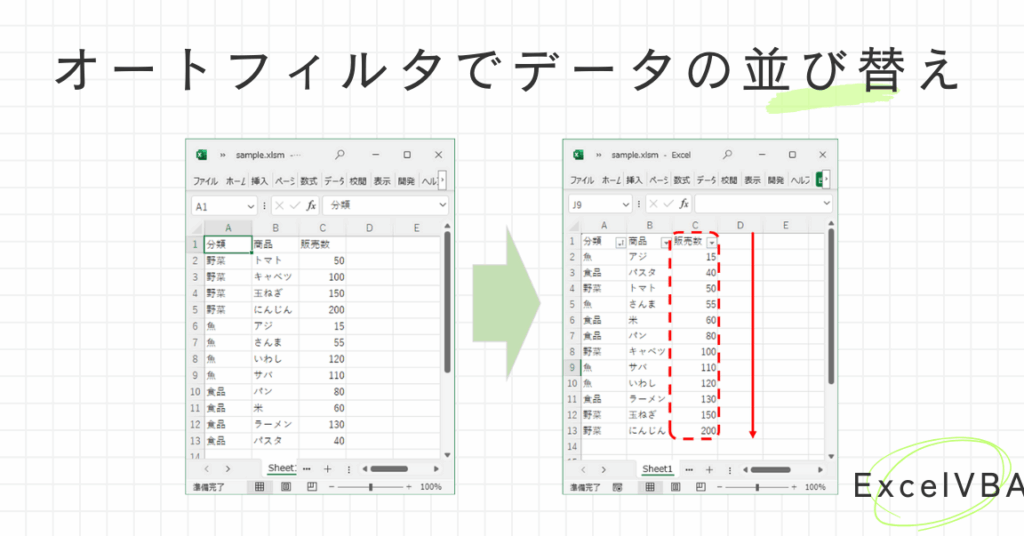
Excelのデータを効率的に整理する方法を探しているなら、VBAのソート機能が最適です。私たちは、VBAを使ってデータを簡単に並べ替え、視覚的に魅力的なレポートを作成する方法を学ぶことで、作業効率を大幅に向上させることができます。この強力なツールを使えば、手動での作業を減らし、エラーを防ぐことができます。
VBA Sortの基本
VBAを用いることでExcel内のデータを簡単にソートできます。この機能によって、データの整理が迅速になり、日々の業務が効率化されます。
VBAとは?
VBA(Visual Basic for Applications)は、Microsoft Officeアプリケーション内でプログラムを自動化するためのプログラミング言語です。私たちは、VBAを使って以下のようなことが可能です。
Sortメソッドの概要
Sortメソッドは、Excelのデータ範囲を並べ替えるための重要な機能です。このメソッドを使用することで、次のような操作が簡単に行えます。
VBA Sortの使用方法
VBAを使用してデータを効率的にソートする方法について説明します。これにより、ユーザーはExcelでのデータ処理を強化し、スムーズな作業が実現できます。
基本的な使用例
- 単一列のソート:
Range("A1:A10").Sort Key1:=Range("A1"), Order1:=xlAscending
このコードは、A1からA10のセルを昇順で並べ替えます。
- 複数列のソート:
Range("A1:C10").Sort Key1:=Range("A1"), Order1:=xlAscending, Key2:=Range("B1"), Order2:=xlDescending
A列を昇順、B列を降順で並べ替えます。
- データ範囲の自動拡張:
ActiveSheet.ListObjects("Table1").Sort.SortFields.Clear
これにより、指定されたテーブルのデータが最新の内容に基づいてソートされます。
引数の詳細
ソートに使用する引数には、以下のような要素があります。
VBA Sortの応用
VBAのソート機能は、データ処理の効率を向上させるために多くの応用が可能です。以下に、特に役立ついくつかの応用例を紹介します。
複数の条件でのソート
複数の条件に基づいてデータをソートすることが可能です。この方法では、複数の列を基準に優先順位を設定し、データの整理が行えます。具体的には、以下のケースが考えられます。
こんな風に、条件を自由に設定できるので、より複雑なデータの整理が簡単になります。
カスタムソートの実装
カスタムソート機能を使用することで、特定の条件に基づいてデータを整理しやすくなります。カスタムリストを設定し、データをそのリストに従って並べ替えられます。例えば、以下のような設定が考えられます。
よくあるトラブルシューティング
VBAのソート機能を使用する際、幾つかの一般的なトラブルが発生することがあります。ここでは、エラーの原因やその対策、効率的なデバッグ方法について詳しく説明します。
エラーの原因と対策
VBAのソート中に発生するエラーには、いくつかの典型的な原因があります。以下に主な要因とその対策を示します。
効率的なデバッグ方法
結論
VBAを使ったデータソートは私たちの作業を大幅に効率化します。手動での作業を減らしエラーを防ぐことで、より正確で迅速なデータ処理が実現できます。基本的なソートから複雑な条件に基づくソートまで幅広く対応できるため、私たちのニーズに合わせた柔軟なデータ管理が可能です。
またトラブルシューティングの知識を持つことで問題解決もスムーズになります。VBAのソート機能をマスターすることで、Excelでのデータ処理をさらに強化し私たちの業務を一層向上させていきましょう。