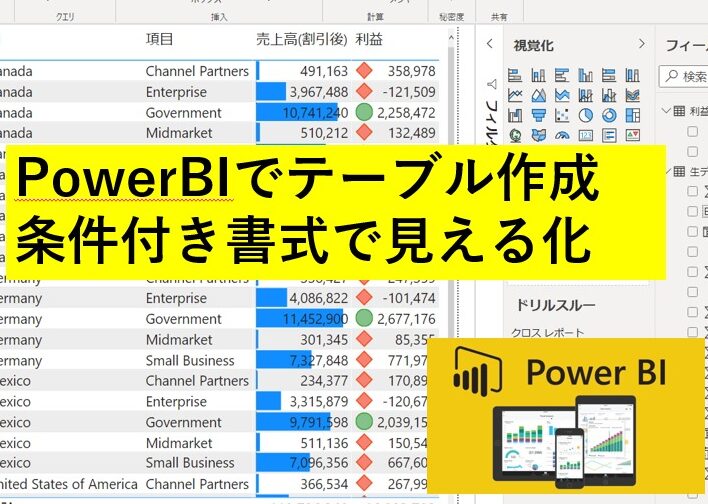
データ分析の世界では、視覚的に情報を伝えることが重要です。私たちが使うツールの中で、Power BIはその力を最大限に引き出す方法を提供してくれます。特に「Power BI 条件付き書式」は、データのトレンドや異常値を一目で把握できる強力な機能です。これを活用することで、私たちのレポートやダッシュボードはより直感的になり、意思決定をサポートします。
Power BI 条件付き書式とは
Power BIの条件付き書式は、データを視覚的に強調するために使用される強力なツールです。データのトレンドや異常値を一目で把握できるようになり、分析の効率性が向上します。この機能によって、レポートやダッシュボードがより直感的になり、意思決定をサポートします。具体的には、以下の要素が条件付き書式の特徴となります。
- 色の変更: データの値に応じてセルの背景色や文字色を変更することができます。
- アイコンの使用: 特定の条件に基づいてアイコンを追加し、視覚的なヒントを提供します。
- データバーの追加: 数値を視覚的に表現し、データの比較を容易にします。
- カスタムルールの設定: 自社のニーズに合わせたカスタムルールを作成し、特定の基準に合った強調が可能です。
- ヒートマップの作成: 複数のデータポイントを色で表現し、重要な情報を瞬時に見つけられます。
条件付き書式の基本
条件付き書式は、データを視覚的に強調するための効果的な手法です。私たちは、Power BIを使用することで、データの重要なパターンを簡単に見つけられます。ここでは、条件付き書式の主要な要素について詳しく説明します。
書式設定の対象
書式設定の対象には、以下の要素があります。
こうした対象を設定することで、データの見やすさと理解しやすさが格段に向上します。
条件の設定方法
条件の設定は、Power BI内で簡単に行えます。私たちが取る手順は次の通りです。
条件付き書式の活用例
Power BIの条件付き書式は、データ分析を視覚的に強化する多様な方法を提供します。このセクションでは、具体的な活用例をいくつか紹介します。
データの可視化
データの可視化には、以下の方法を利用できます。
これらの手法を用いることで、データがより直感的かつ理解しやすくなります。
分析結果の強調
分析結果を強調する手法として、次のような方法があります。
よくある問題と解決策
Power BIの条件付き書式を使用する際に、さまざまな問題が発生することがあります。このセクションでは、トラブルシューティングと最適な設定のコツについて具体的な解決策を提供します。
トラブルシューティング
さまざまな問題が発生する理由は多岐にわたります。ここでは、よくある問題とその対処法をリストで示します。
- 条件が適切に適用されない: 条件の設定を見直し、正しい項目が選択されているか確認します。
- 表示が期待通りでない: データの型やフォーマットに注意し、適切な条件付き書式が選ばれているかを確認します。
- パフォーマンスが低下する: 複雑なルールが影響している場合、条件を簡素化してパフォーマンスを向上させられます。
- ヒートマップが表示されない: 正しいデータ範囲を指定し、条件が正確であるか再確認しましょう。
- 古いバージョンの使用: Power BIを最新のバージョンに更新することで、バグ修正や新機能を利用でき、問題が解消されることがあります。
最適な設定のコツ
- 簡潔に保つ: 複雑すぎる条件は避け、シンプルで理解しやすいルールを設定します。
- 一貫性を持たせる: 同じデータに対して一貫した書式を使用することで、視覚的な混乱を防ぎます。
- カラーパレットを活用する: 色に意味を持たせることで、情報を瞬時に把握しやすくなります。
- 定期的に見直す: ビジネスニーズやデータの変化に応じて、設定を定期的に見直し、最適化します。
- ドキュメンテーションを行う: 設定したルールや意図を文書化し、他のチームメンバーとの共有を促進します。
Conclusion
Power BIの条件付き書式はデータ分析を一層効果的にするための強力なツールです。私たちはこの機能を活用することで、データの視覚化がより直感的になり重要な情報を迅速に把握できるようになります。また条件付き書式の設定は簡単でありながらビジネスニーズに応じた分析結果の強調が可能です。
さらに問題が発生した場合の対処法や最適な設定のコツについても理解を深めることで、私たちのデータ分析の質は向上します。Power BIを駆使してデータの価値を最大限に引き出し、より良い意思決定を行っていきましょう。