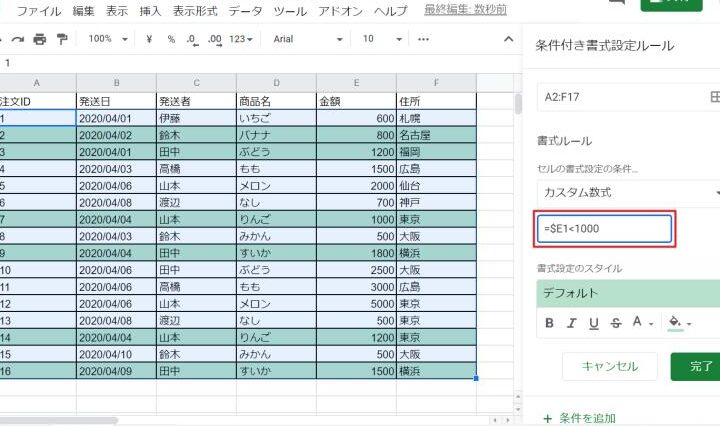
スプレッドシートを使っている私たちにとって、データの視覚化はとても重要です。特に条件付き書式を使って次を含むテキストを複数指定することで、情報が一目でわかるようになります。この機能を活用すれば、データの分析がスムーズになり、効率的な作業が可能になります。
スプレッドシートの条件付き書式とは
スプレッドシートにおける条件付き書式は、データを視覚的に強調する強力な機能です。この機能を活用することで、特定の条件を満たすデータに対して自動的に書式を変更できます。条件付き書式の利点には、以下のようなものがあります:
条件付き書式を設定するには、まず対象のセルを選択し、書式ルールを適用します。例えば、特定のテキストを含む場合にセルの背景を変更する設定が可能です。この設定により、データ内の関連情報を一目で確認できます。
条件を組み合わせることで、さらに複雑な書式設定ができます。一例として、以下の条件が考えられます:
次を含むテキストの設定方法
条件付き書式で「次を含むテキスト」を設定する手順は簡単です。具体的なプロセスを以下に示します。
基本的なステップ
- 対象セルを選択する – 対象となるセルを選びます。
- 条件付き書式を開く – メニューから「形式」>「条件付き書式」を選択します。
- カスタム数式を選ぶ – 条件の種類から「カスタム数式」を選びます。
- 数式を入力する – 次の数式を入力します:
=SEARCH("次", A1)(A1は対象セルを指します)。 - 書式を設定する – 条件が満たされた場合の書式を選びます。
- 適用を確認する – 設定を適用して、結果を確認します。
ルールの適用
条件付き書式のルールを適用することで、特定の条件を満たすセルを強調表示できます。以下のステップでルールを設定します。
- 条件を指定する – ルールに基づく条件を具体的に設定します。
- 書式の選択 – テキストの色や背景色、フォントスタイルなどの書式を選びます。
- セル範囲を確認する – 適用範囲が正しいか確認します。
- 確認して適用 – 最終的に設定を保存し、適用します。
複数の条件を適用する方法
条件付き書式において、複数の条件を設定することが可能です。この機能を活用することで、データの視覚化がより効果的になります。各条件を組み合わせ、特定のテキストや数値に応じた書式変更が行えます。
複数条件の設定
複数の条件を設定する手順は次の通りです。
- 対象セルの選択を行います。
- 条件付き書式メニューを開きます。
- 新しいルールを追加し、条件を指定します。
- 条件ごとに書式を設定します。
- すべての条件を確認し、適用範囲を確認します。
これらのステップを通じて、特定の条件に基づいてセルの書式を複数設定でき、情報の可視化が向上します。
効率的な管理のテクニック
効率的に条件付き書式を管理するためのテクニックは以下の通りです。
- 条件を優先順位で整理することがポイントです。
- 色分けやフォントスタイルを統一して、視覚的な明瞭性を高めます。
- 定期的にルールを見直すことで、不要な条件を削除します。
- セル範囲を分けることで、異なるデータセットの管理が容易になります。
ケーススタディ
実際の業務やプロジェクトにおける条件付き書式の活用事例を通じて、どのようにデータの視覚化が可能になるかを詳しく見ていきます。
実際の使用例
- 顧客データ管理: 顧客リストから特定の属性を持つ顧客をハイライトすることで、新規顧客やリピーターを一目で見分けられます。
- 販売データの分析: 売上が特定の値を超える場合にセルの背景色を変更し、キャンペーンの効果を瞬時に確認できます。
- プロジェクトの進捗管理: タスクの期限が近づくと自動的に色が変わり、優先すべき業務を明確にします。
- 在庫管理: 在庫が設定したしきい値を下回った際に、視覚的に警告を発することで迅速な対応が可能になります。
成果と効果
条件付き書式を適用することで、私たちのデータ視覚化がどのように向上したのかを以下のようにまとめます。
- 視覚的なインパクトの向上: 特定のデータポイントが目立つことで、迅速な意思決定につながります。
- 作業の効率化: 条件付き書式によって、自動的にデータが整理され、手作業での確認が不要になります。
- 情報の一元化: 複数の条件を設定することで、重要な情報に素早くアクセスでき、データ分析がスムーズになります。
- エラーの削減: 視覚的な確認が容易になることで、入力ミスや重要なデータの見落としを防ぎます。
結論
条件付き書式を活用することでデータの視覚化が大幅に向上し私たちの作業効率も改善されます。特に「次を含むテキスト」を用いた設定は複雑なデータを一目で把握できる手助けとなります。
複数の条件を適用することにより私たちはより柔軟に情報を管理できるようになり視覚的な明瞭性も高まります。実際の業務での活用事例を通じてその効果を実感しつつ私たちのデータ分析の質を向上させていきましょう。条件付き書式は単なる機能ではなく私たちの業務をサポートする強力なツールです。