Excelを使ってデータを分析する際、条件に合ったデータを数えるのは非常に重要です。特にcountblank 複数条件を活用することで、私たちは特定の条件を満たす空白のセルを簡単にカウントできます。この機能を使えば、データ分析の精度が格段に向上します。
Countblank 複数条件の概要
Countblank関数は、Excelにおいて特定の条件を満たす空白のセルをカウントするための強力なツールです。この関数を利用することで、データセットの分析が格段に効率化されます。
具体的には、以下のような要素を考慮しながらCountblank関数を活用できます。
- 特定の範囲: カウントするセルの範囲を指定します。例えば、A1:A10といったように。
- 条件の組み合わせ: 複数の条件を同時に指定することで、より詳細なデータ分析が可能です。
- 使いやすさ: 関数の構文はシンプルで、初心者でも扱いやすいです。
- 結果の正確性: 正確なデータ解析が実現でき、意思決定の質が向上します。
例えば、条件として「地域」と「売上」を同時に指定することができます。これにより、分析対象を絞り込むことができ、必要な情報を迅速に得ることが可能です。
Countblank 複数条件の使用方法
Countblank関数は、複数の条件を使って空白セルをカウント可能です。これにより、特定のデータセットに対して柔軟な分析ができます。
基本構文
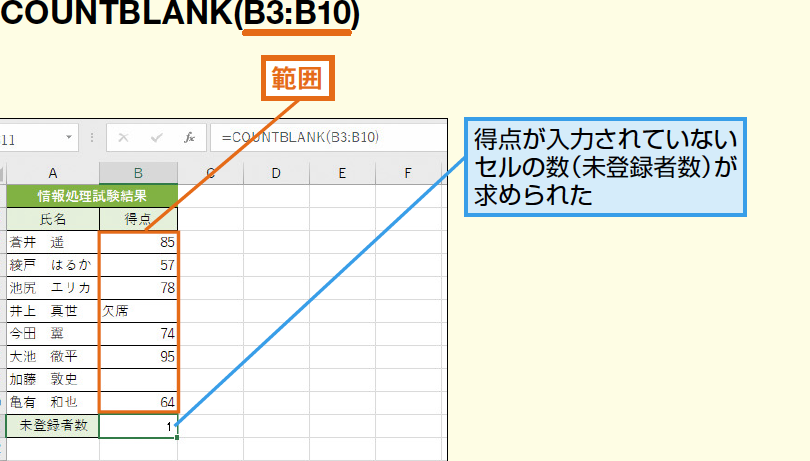
Countblank関数の基本公式は以下の通りです。
=COUNTBLANK(範囲)
この範囲に対して、空白のセルを数えます。さらに、特定の条件を加えることで、特定のデータに基づいて分析が可能になります。
引数の解説
Countblank関数の引数について詳しく見てみましょう。
- 範囲: 空白をカウントするセルの範囲を指定します。この範囲には任意のセル、行、列を含められます。
- 条件: 複数の条件を使用する場合は、他の関数(例: IF, AND)と組み合わせて使用します。
- 例: 例えば、地域や売上の条件を指定する場合、次のような数式になります。
=COUNTBLANK(IF(地域="東京", IF(売上>20000, 範囲)))
Countblank 複数条件の実例
Excelのcountblank関数を使うことで、条件に基づいた空白セルのカウントが可能です。具体的な使用方法を見ていきましょう。
具体例1: 条件付きカウント
以下の例では、「売上」が一定以上の時に空白セルをカウントする方法を説明します。
- データ範囲の選定: 売上データが入力されている範囲を指定します。
- 条件の設定: 売上が20000以上という条件を設けます。
- 数式の記述: 「=COUNTBLANK(IF(売上>20000,範囲))」と入力します。
- 結果の確認: 正確な空白のカウントが表示されます。
具体例2: 複数の条件を使った応用
次に、地域によってさらに絞り込んだ分析方法を紹介します。ここでは、「地域」と「売上」という二つの条件を用います。
- 地域の指定: 例えば、地域が「東京」とします。
- 売上の条件: 売上が20000以上であることを確認します。
- 数式の記述: 「=COUNTBLANK(IF(地域=”東京”, IF(売上>20000,範囲)))」と入力します。
- 分析の実施: この数式で、条件を満たす空白セルがカウントされます。
Countblank 複数条件の間違いやすい点
Countblank関数を使用する際、いくつかの間違いやすい点が存在します。これらのポイントを理解することで、正確なデータ分析が可能になります。
- 条件の指定ミス: 条件を適切に指定しないと、意図しない結果が得られる。例えば、条件をダブルクオーテーションで閉じないと、エラーが発生する。
- 範囲の不一致: 数式で範囲を選択する際、一貫性を保つ必要がある。同じサイズのセル範囲を指定しないと、正確なカウントができなくなる。
- 関数のネスト間違い: IF関数などをネストする際、構文ミスが起こりやすい。特に、開きカッコと閉じカッコの数を一致させることが重要です。
- 空白セルの誤解: 空白セルと非表示のセルを区別する必要がある。Visibilityの違いによって、Countblank関数の結果が変わることがある。
- 複数条件の組み合わせミス: ANDやOR関数と組み合わせる際、条件を正しく設定しないと、意図しない分析結果が得られる。
Conclusion
countblank関数を活用することでデータ分析が一層強化されます。複数の条件を設定することで空白セルのカウントが柔軟に行えますしそれにより意思決定の質も向上します。具体的な条件設定や他の関数との組み合わせを通じて私たちの分析能力は向上します。
間違いやすい点を理解し適切に使うことでさらに正確な結果を得られるでしょう。これからもcountblank関数を積極的に活用し私たちのデータ分析スキルを磨いていきましょう。